
မဂၤလာပါေမာင္ခိုင္ထူးဘေလာ့ကိုလာလည္ေသာမိတ္ေဆြအေပါင္းေပ်ာ္႐ႊင္ခ်မ္းေႁမ႔ၾကပါေစ

This is default featured post 1 title

Go to Blogger edit html and find these sentences.Now replace these sentences with your own descriptions.This theme is Bloggerized by Lasantha Bandara - Premiumbloggertemplates.com.

This is default featured post 2 title

Go to Blogger edit html and find these sentences.Now replace these sentences with your own descriptions.This theme is Bloggerized by Lasantha Bandara - Premiumbloggertemplates.com.

This is default featured post 3 title

Go to Blogger edit html and find these sentences.Now replace these sentences with your own descriptions.This theme is Bloggerized by Lasantha Bandara - Premiumbloggertemplates.com.

This is default featured post 4 title

Go to Blogger edit html and find these sentences.Now replace these sentences with your own descriptions.This theme is Bloggerized by Lasantha Bandara - Premiumbloggertemplates.com.

This is default featured post 5 title

Go to Blogger edit html and find these sentences.Now replace these sentences with your own descriptions.This theme is Bloggerized by Lasantha Bandara - Premiumbloggertemplates.com.

แสดงบทความที่มีป้ายกำกับ Blog แสดงบทความทั้งหมด

วันพุธที่ 27 สิงหาคม พ.ศ. 2557

မိမိတို႕ဘေလာ့မွာ Power by Blogger ဆိုတာကိုျဖဳတ္နည္း


မဂၤလာပါ...သည္ေန႕ေတာ့  ဘေလာ့ပညာေတြ မေရးျဖစ္တာ ၾကာတာနဲ႕  အေဟာင္းေလးတခုကို ပိုမို လြယ္ကူေစတဲ့ နည္းလမ္းေလးေတြ႕တာနဲ႕  ထပ္မံ တင္ျပလိုက္ပါတယ္... ဒါေလးကေတာ့ ဘေလာ့ကာေတြအတြက္  တခါတရံမွာ စိတ္အေႏွာက္အယွက္ျဖစ္ေစတဲ့  Power by Blogger  ဆိုျပီး ေပၚေနတဲ့ အရာေလးပါ...သည္ေကာင္ေလးက မူေသမရွိပါဘူး ဆိုဒ္ဘားမွာ ေပၚေနတယ္ဆို ေအာက္ဆုံးမွာ ထားလိုက္ျပသနာမရွိလွေပမယ့္ တခါတေလမွာ ဘေလာ့ရဲ႕ ထိပ္မွာ ေပၚေနတတ္ပါတယ္..အဲေကာင္က တျခားWidget  ေတြလိုလည္း ေမာက္နဲ႕ဆြဲ  Move  ေပးလို႕မရတဲ့  Template ေတရဲ႕ မူရင္းပါလာတဲ့အရာေလးပါ...ဒါေလးကို
ကြ်န္ေတာ္တို႕ ဘယ္လို ရေအာင္ ဖ်က္ရမယ္ဆိုတာ ကိုအလြယ္ဆုံးေလးနဲ႕ ရွင္းျပပါ့မယ္ေနာ္...
ေအာက္မွာ ပုံေလးေတြနဲ႕ အတူ ရွင္းျပထားပါတယ္...ေနာ္  ေလ့လာလိုက္ပါ..

►1-  Blogger Singin ၀င္လိုက္ပါ။
►2-  Dashboard  ကိုသြားလိုက္ပါ။
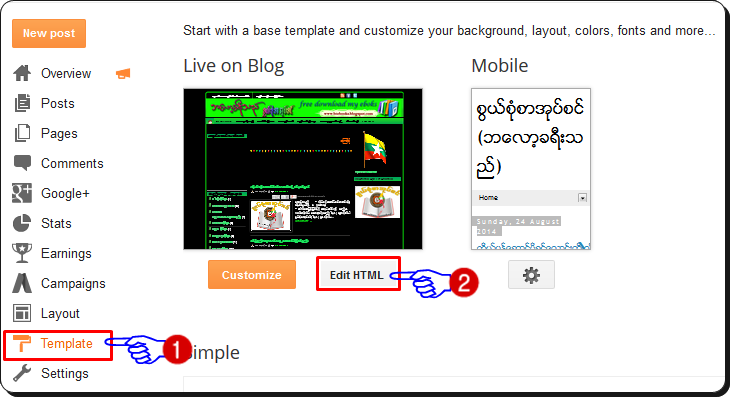
►3-  Template    ကိုကလစ္ပါ..။
►4-  Edit  Html   ကို၀င္ပါ..
►5- Ctrl+F  (သို႕မဟုတ္) F3  အကူညီျဖင့္ ေပးထားတဲ့ ကုဒ္ကို ရွာလိုက္ပါ။

အိုေက အေပၚကပုံတိုင္း HTML  ထဲေရာက္တာနဲ႕  မိမိတို႕ ကြန္ပ်ဴတာ ကီးဘုတ္က   Ctrl + F  တြဲကလစ္လုိက္ပါ... ကလစ္တဲ့ခါ တခ်ိဳ႕က ရြာလည္တတ္တယ္ ကလစ္တဲံအခါ  HTML  ေတြထဲမွာ ေမာက္တခ်က္ကလစ္ေပးျပီးမွ  Ctrl +  F  ကိုကလစ္ရမွာပါေနာ္...
အိုေက  ဒါဆို ေအာက္ကအေျခေနတိုင္း ျဖစ္လာမယ္

ခုလိုေတြ႕တဲ့ခါ  ေအာက္က ကုဒ္ကို ေကာ္ပီယူျပီး  search  box  ထဲထည့္ Enter  ေခါက္ေပးလိုက္ပါ..
 ရွာရန္ကုဒ္ကေတာ့...

        <b:widget id='Attribution1' locked='true' title='' type='Attribution'>      

အိုေက ေတြ႕တဲ့အခါ...အဲကုဒ္ေနရာကို ေအာက္ကုဒ္နဲ႕ အစားထိုးေပးလိုက္ပါေနာ္
         <b:widget id='Attribution1' locked='false' title='' type='Attribution'>

အိုေက ဒါဆို  မိမိတို႕ Template  ကို save template  လုပ္ေပးလိုက္ပါေနာ္...အဆင္ေျပပါျပီ...ေနာ္
ဒါဆို  မိမိတို႕ ဘေလာ့ကာ  Layout  ကိုကလစ္လိုက္ပါေနာ္...


မိမိတို႕ဘေလာ့ကာ Layout   ရဲ႕  Attribution   ဆိုတာေလးကိုေတြ႕မယ္  အဲတာေနာက္က Edit  ဆိုတာကို ကလ္စလုိက္ပါေနာ္... အိုေက ေအာက္ကလိုေဘာက္ေလးက်လာမွာ ျဖစ္ပါတယ္....

ဒါဆို အေပၚက ေဘာ္ကေလးမွာ ေတြ႕ရတဲ့  Remove  ဆိုတာေလးကို ကလစ္ျပီး     ok      ေပးလိုက္တာနဲ႕
မိမိတို႕ ဘေလာ့ကေန ထြက္ခြါသြားျပီျဖစ္ပါတယ္ေနာ္....အားလုံး အဆင္ေျပၾကပါေစ...

သည္နည္းလမ္းေလးကို  PDF စာအုပ္ေလးျဖင့္ သိမ္းထားလိုပါက
https://copy.com/3SFuT04CJlAP

วันศุกร์ที่ 1 สิงหาคม พ.ศ. 2557

ဆိုဒ္ဘားကို ေဘာင္ခတ္နည္းေလးပါ..

 အရမ္းေကာင္းတဲ့နည္းေလးပါ ဆိုဒ္ဘားေတြကို ေဘာင္ခတ္ ထည့္နိဳင္တယ္  .......ေအာက္က စာလုံး အျပာေနရာမွာ သင္ၾကိဳက္တာ အစားထိုးနိဳင္
ထည့္မဲ့ ကုဒ္ေတြေပါ့.... စာေတြေပါ့.... အစားထိုးရမယ္  စာလုံးအရြယ္စားကို  SMALL...NORMAL...LARGE  စသျဖင့္ ေျပာင္းနိဳင္
ဥပမာ သည္လိုေလးေပါ့....

သည္လိုေလး ေဘာင္ေလးခတ္မယ္ဆိုရင္ေပါ့ ပိုျျပီးလွပါတယ္...ဟဲဟဲ

<div class="txt_box border specHigh1" id="txt_content_130"><div style="border: 7px ridge rgb(0, 255, 127); text-align: center;"><span style="font-size: xx-small;"><strong>ဘေလာ့ခရီးသည္  ေအာင္ေအာင္(မကစ) မွ ေမတၱာပို႕သလိုက္ပါ၏  က်န္းမာခ်မ္းသာလို႕ အစစအဆင္ေျပၾကပါေစ</strong></span></div></div>

မိမိထည့္လိုေသာကုဒ္မ်ား စာသားမ်ားအား အျပာေရာင္စာသားေနရာ အစားထိုးလိုက္ပါ

วันพุธที่ 30 กรกฎาคม พ.ศ. 2557

Blogger တြင္ ZawGyi ႏွင္. Unicode Font မ်ားကို Embed လုပ္နည္း( ရွယ္နည္းေလးပါ)


မဂၤလာပါေနာ္  သည္ေန႕ ေရးျဖစ္တာေလးကေတာ့  ဖုန္းေတြမွာ ျမန္မာစာ မွရိေတာင္ ကြ်န္ေတာ္ 


တို႕ဘေလာ့မွာ ၀င္တာနဲ႕ ျမန္မာစာျမင္နိဳင္မယ့္ နည္းလမ္းေကာင္းေလးပါဘဲ.. သည္နည္းေလးကိုေတာ့ 


ပထမ ကုဒ္နမူနာျပသလမ္းညႊန္ေပးထားေသာ  ကို မိုးသၾကား  နဲ႕  ကိုျမင့္မင္းစိုး တို႕အား 


ေက်းဇူးတင္ရွိပါေၾကာင္း


Mobile အေတာ္မ်ားမ်ားတြင္ ၿမန္မာေဖာင္.သြင္းလို.ရေသာ္လည္း အခ်ိဳ.ဖုန္းမ်ား/Jailbreak မရေသးေသာ 


IOS User တို.အတြက္ မိမိ တို.၏ ဆိုဒ္ ကိုဝင္ေရာက္.ၾကည္.ရွုရန္ အခက္အခဲးေတြရပါလိမ္မည္။ဒီေန.


 ကြ်န္ေတာ္. ဆိုဒ္ ကို ၿပဳဳ.ၿပင္ရင္း  ဘေလာ့ကာ ညီအကို အခ်ိဳ.လုပ္ထားေသာနည္းလမ္းကို 


စမ္းၾကည့္လိုက္ရာ ေအာင္ၿမင္သြားသၿဖင္. မသိေသာေသာ ဘေလာ. ပိုင္ရွင္ေဘာ္ေဘာ္ တို.အတြက္ 


ၿပန္ရွယ္ေပးလိုက္ပါတယ္......ထည္.သြင္းလိုပါက ေအာက္မွာဆက္ဖတ္ေပးပါ ခင္ဗ်။


အသုံးျပဳရန္ ကုဒ္မ်ား


ၿမန္မာ Unicode Font ကို သြင္းခ်င္ပါက ေအာက္က Code ကိုသံုးပါ။


@font-face {
font-family:'MON3 Anonta 1';
src:local('MON3 Anonta 1'),url('http://mmwebfonts.comquas.com/fonts/mon3.ttf');
}
body,html,p,code,*,table,td,tr,span,div,a,ul,li,input,textarea{font-family:'MON3 Anonta 1'!important;}

မွတ္ခ်က္   ။          ။ ျမန္မာ ယူနီ ကုဒ္ထည့္သြင္းပါက  မိမိဘေလာ့မွာ စာလုံးေတြ 

ကေမာက္ကမ ျဖစ္ေနပါမည္...ျပင္ဆင္ဖို႕လိုပါမည္... ကြ်န္ေတာ္ကေတာ့ Zawgyi Font 

ကိုဘဲသြင္းပါသည္။
ၿမန္မာ Zawgyi Font ကို သြင္းခ်င္ပါက ေအာက္က Code ကိုသံုးပါ။
@font-face {
font-family:'Zawgyi-One';
src:local('Zawgyi-One'),url('http://mmwebfonts.comquas.com/fonts/zawgyi.ttf');
}
body,html,p,code,*,table,td,tr,span,div,a,ul,li,input,textarea{font-family:'Zawgyi-One'!important;}


Blogger တြင္မိမိတို.သြင္းလိုေသာ blog ၏ template ကို ႏွိပ္လိုက္ပါ။


မိမိတို႕ လုပ္လိုေသာ ဘေလာ့ရဲ႕  Template ကို၀င္လိုက္ပါေနာ္  ပု့ေလးေတြနဲ႕ တဆင့္ဆီ သြားျပပါ့မယ္..


ေရာက္တာနဲ႕ Customise  ဆိုတာေလးကိုကလစ္ေပးလိုက္ပါ..


အိုေက ဘယ္ဘက္တန္းထဲက Advance  ဆိုတာကိုဆက္ကလစ္ေပးလိုက္ပါ။


အိုေက scorrl ဘားေလးဆြဲခ်လိုက္ပါ ေအာက္ဆုံးက Add CSS  ဆိုတာကိုကလစ္ေပးပါ။


အထဲမယ္ ကုဒ္ဒင္းေတြေတြ႕နိဳင္ပါလိမ့္မယ္  အဲကုဒ္ေတြရဲ႕ ေအာက္ကေန အေပၚက ကူးလာေသာ

Union Code (သို႕) zawgyi one ကုဒ္ကို ထည့္ေပးနိဳင္ပါတယ္...

၂.. ခုစလုံးထည့္လိုပါက.. တစ္ခုကို ထည့္ျပီး တာနဲ႕ အေပၚညာေထာင့္က Apply to Blog  

ဆိုတာကလစ္ေဆ့ျပီး မွ  ေနာက္ တၾကိမ္  ပထမကုဒ္ထည့္သလို ျပန္၀င္ထည့္နိဳင္ပါတယ္ေနာ္....

ဘယ္ကုဒ္ကို ထည့္ထည့္  အေပၚက Apply   to  Blog  ဆိုတာေတာ့ ကလစ္ေပးရမွာျဖစ္ပါတယ္...

အိုေက  ဒါဆို ထည့္နည္းေတာ့ အဆင္ေျပေလာက္ပါျပီေနာ္...ေနာက္ တစ္ခုက်န္ပါေသးတယ္ေနာ္..

Mobile Theme ကို enable လုပ္ထားရင္ mobile မွာၿမင္ရလိမ္မည္မဟုတ္ပါ။


iPhone , iPad , Android (firefox) တို့တြင္ၿမင္လိုလွ်င္ mobile theme ကို disable လုပ္ထားပါ။


လုပ္နည္းကေတာ့


ဘေလာ့ကာ Template  ကိုကလစ္ျပီး  ညာဘက္မွာ ရွိတဲ့  Customise Mobile Template  ဆိုတာေလးကို  ကလ္စေပးရမွာ ျဖစ္ပါတယ္...


အိုေက အေပၚက ပုံေလးတုိင္း No. Show desktop template mobile device  ဆိုတာကို အမွတ္ေပးျပီး

Save ေပးလိုက္တာနဲ႕ မိမိတို႕ လုပ္ေဆာင္ခ်က္ ျပီးဆုံးခဲ့ပါျပီေနာ္

အဆင္ေျပၾကပါေစ

LinkWithin

Related Posts Plugin for WordPress, Blogger...

Share

Twitter Delicious Facebook Digg Stumbleupon Favorites More